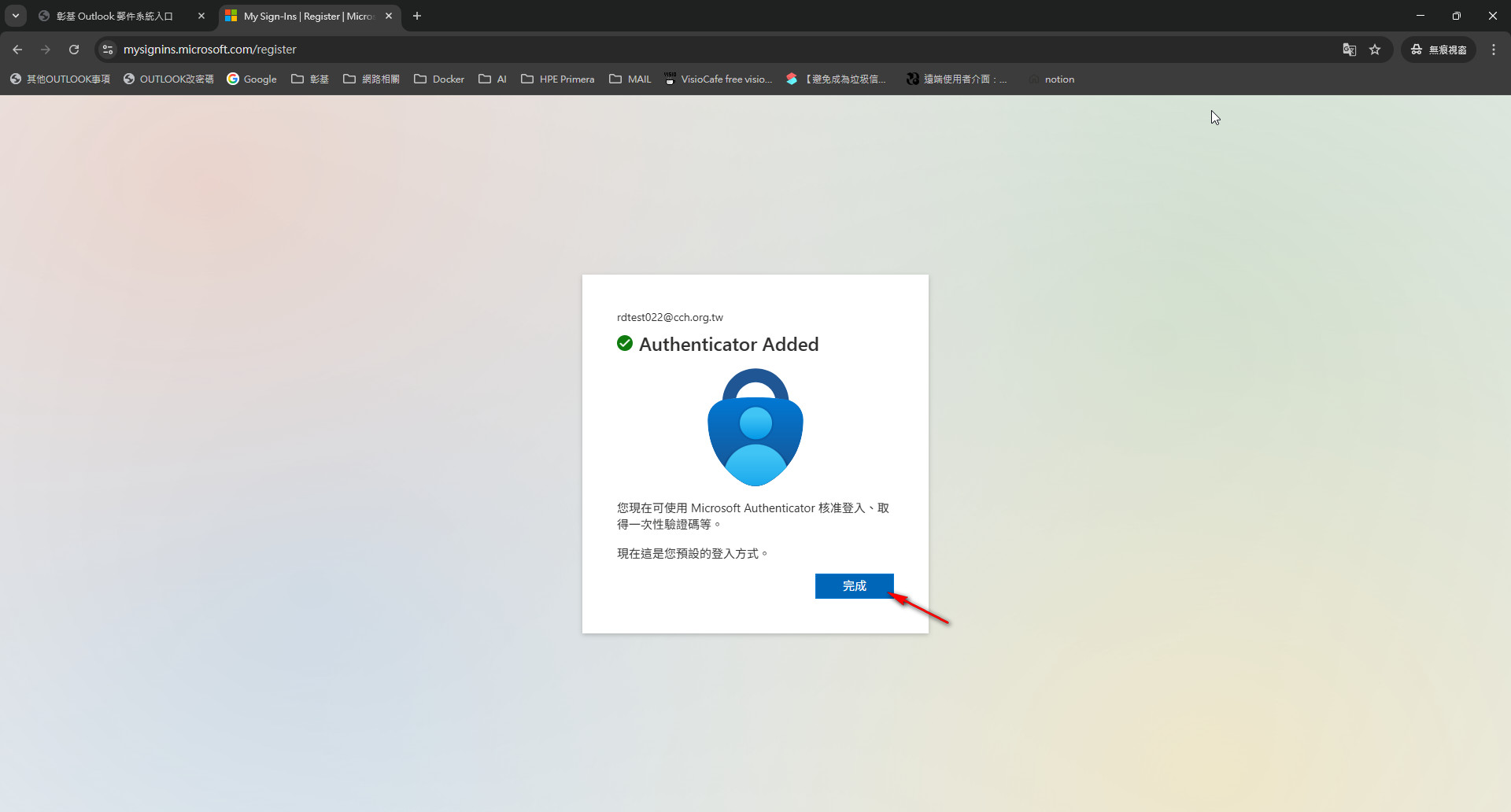
MFA驗證初次綁定教學
建議以下操作瀏覽器都使用無痕模式
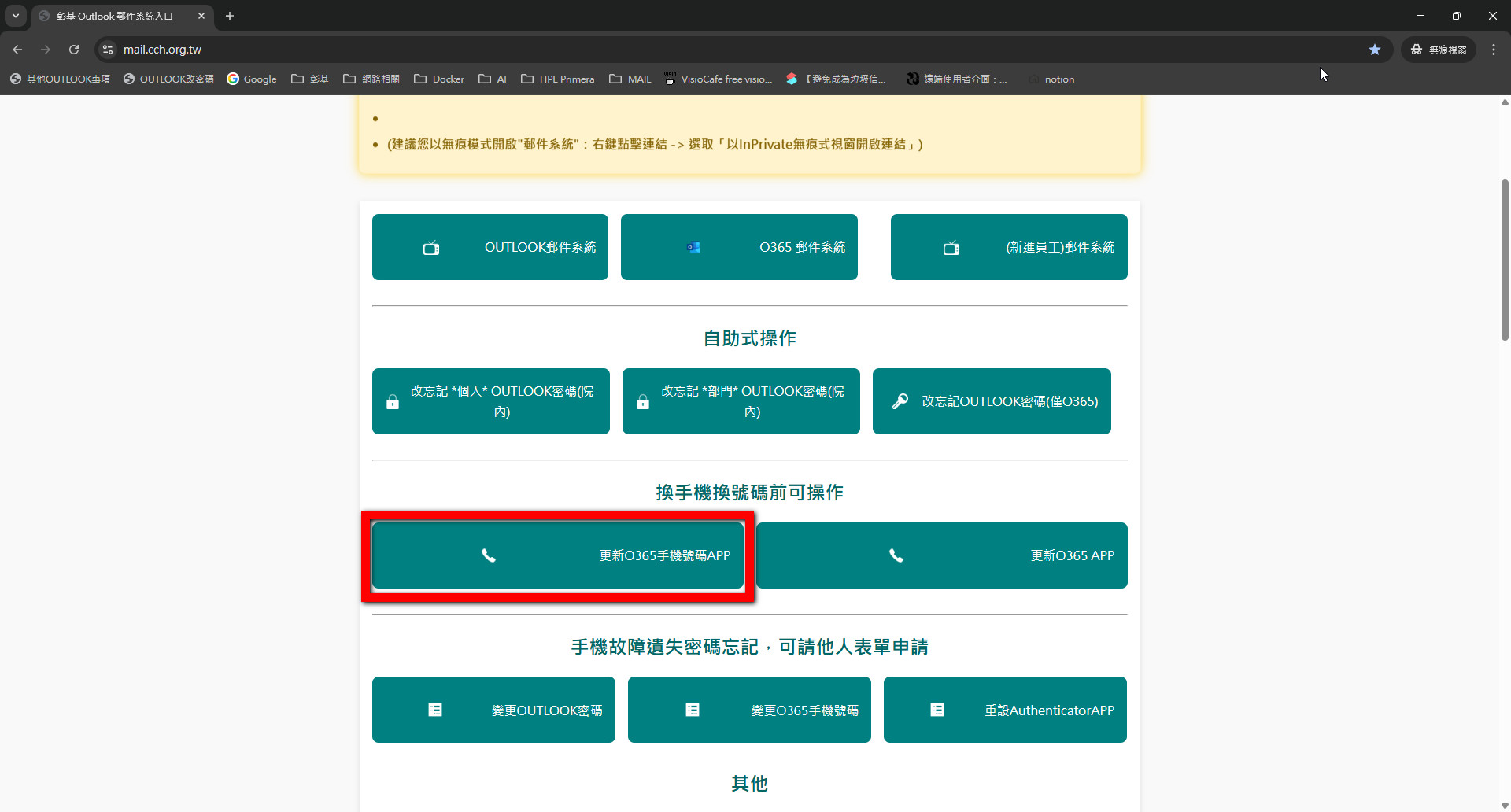
- 由彰基Outlook郵件系統入口,點選更新O365手機號碼APP
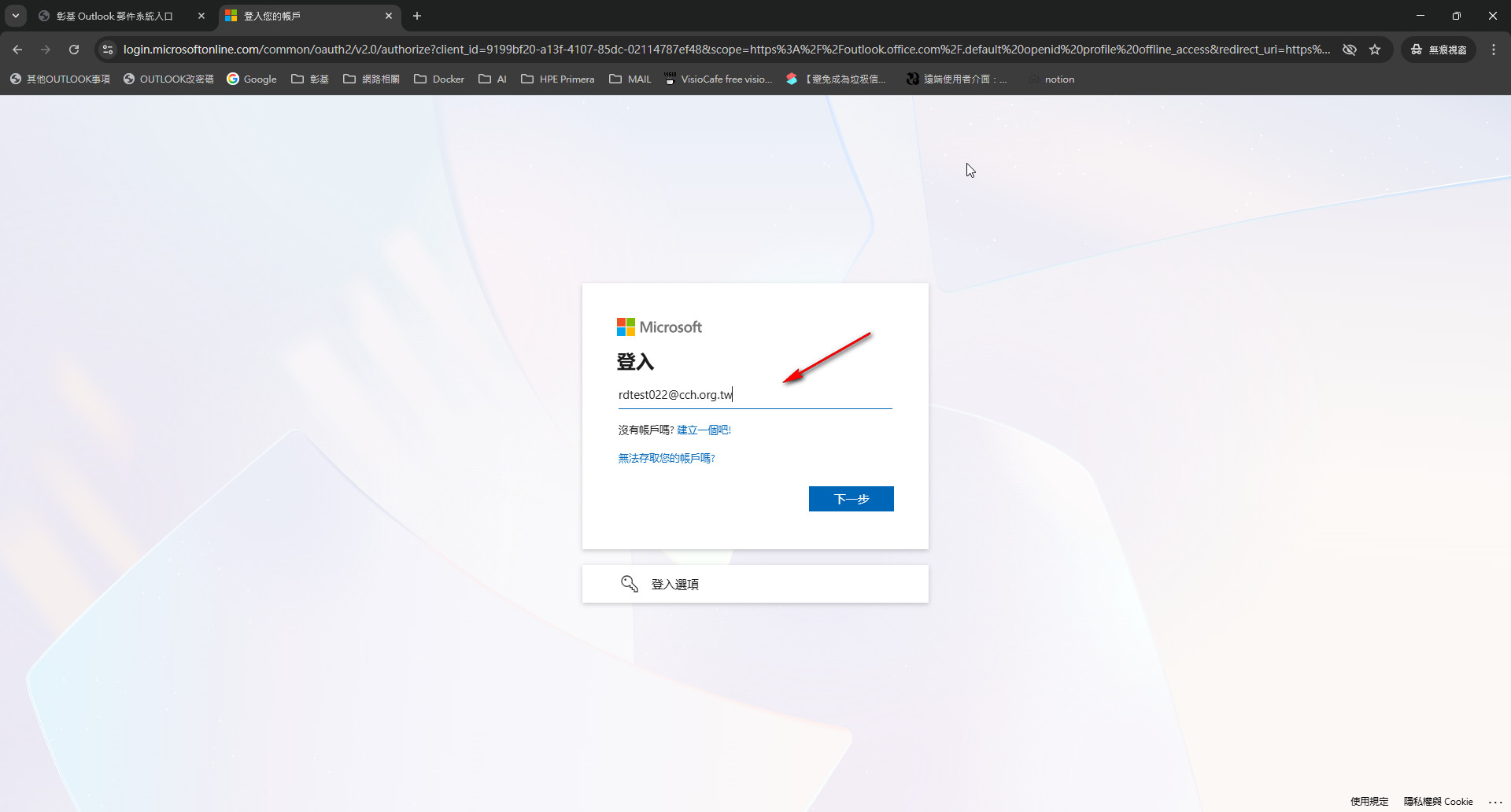
- 輸入使用者郵件帳號
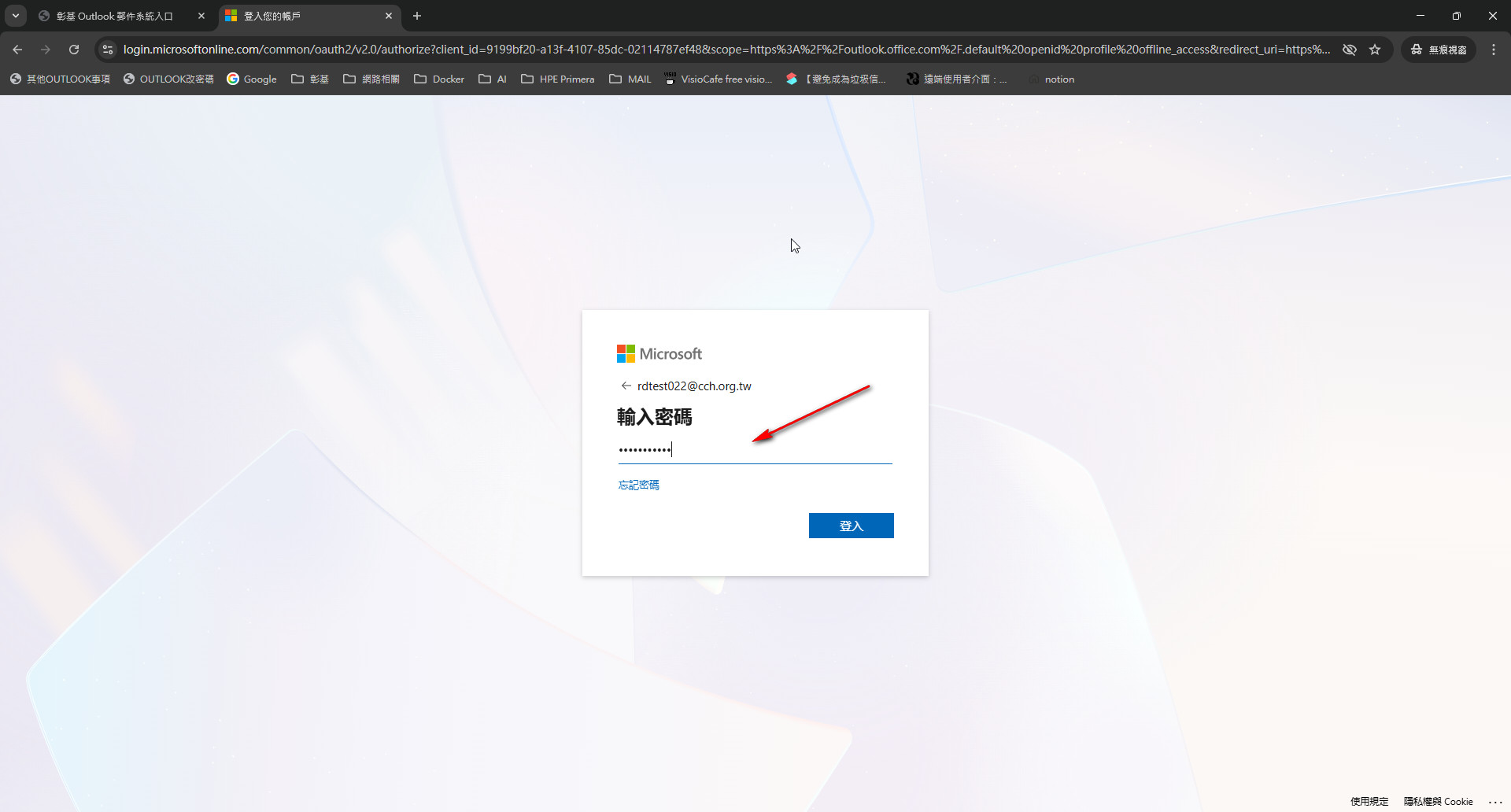
- 輸入使用者郵件密碼
- 第一次登入必須設定MFA驗證
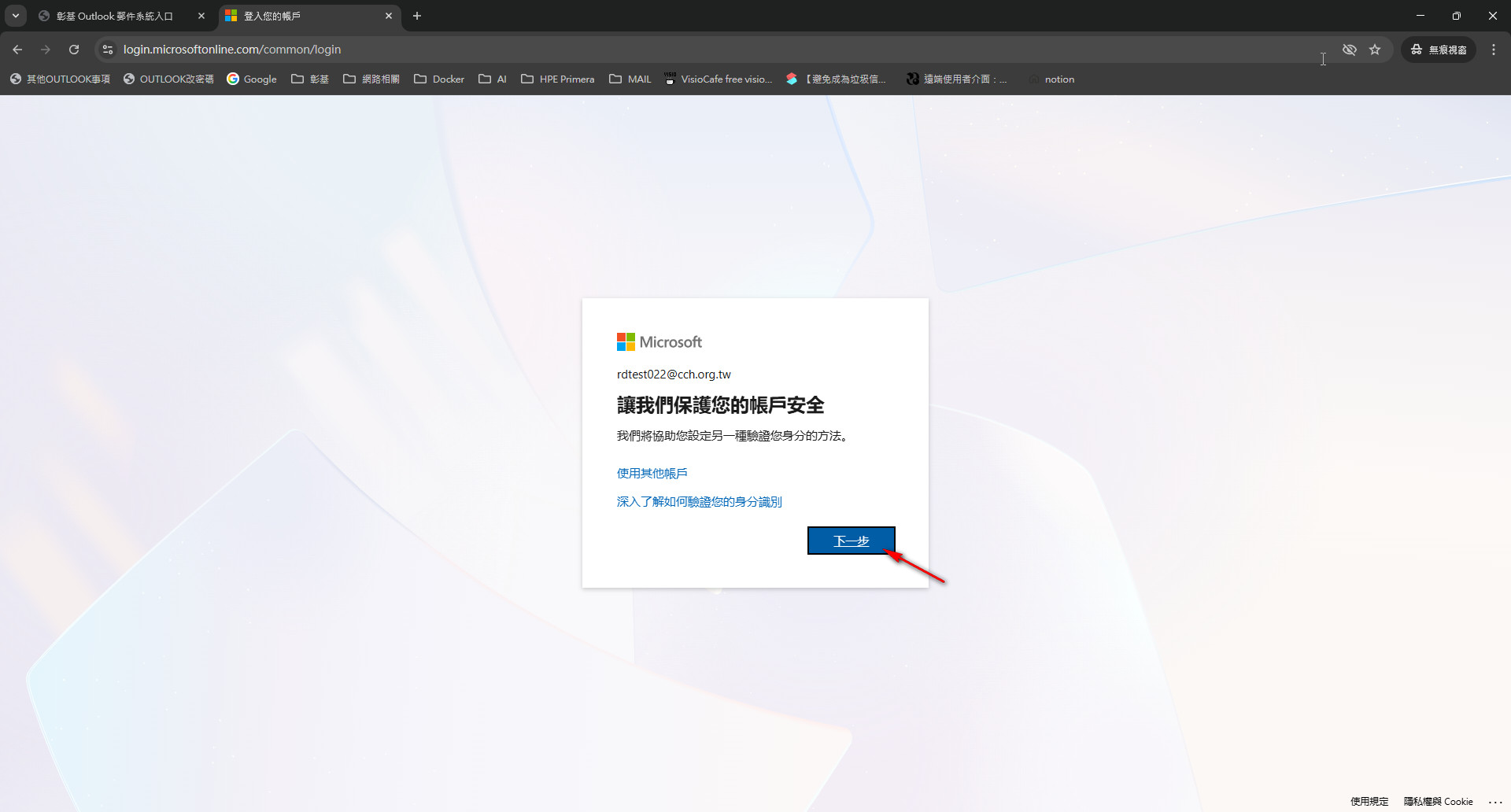
- 告知要先在手機安裝Microsoft Authenticator,請先至手機完成安裝,再下一步
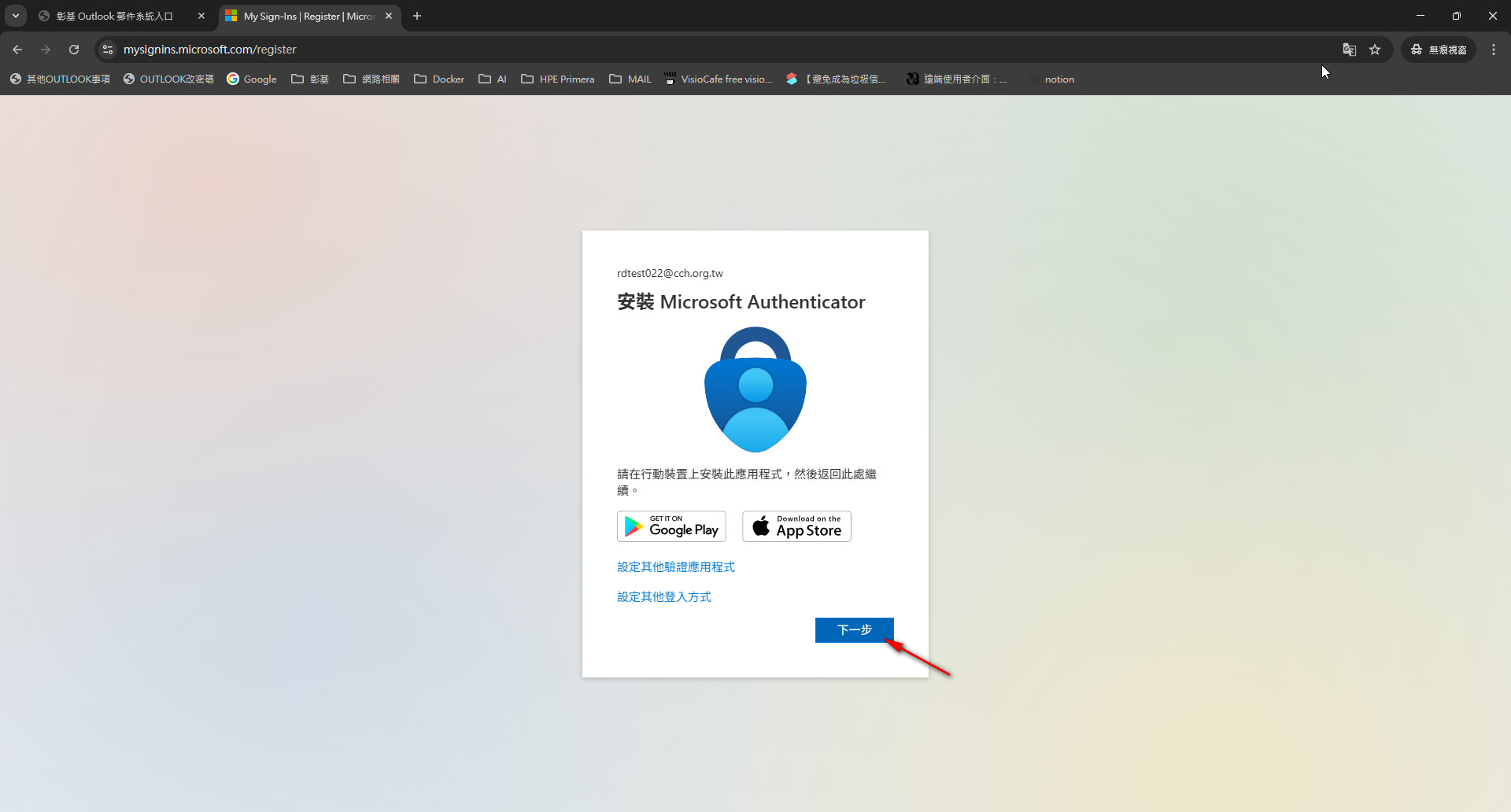
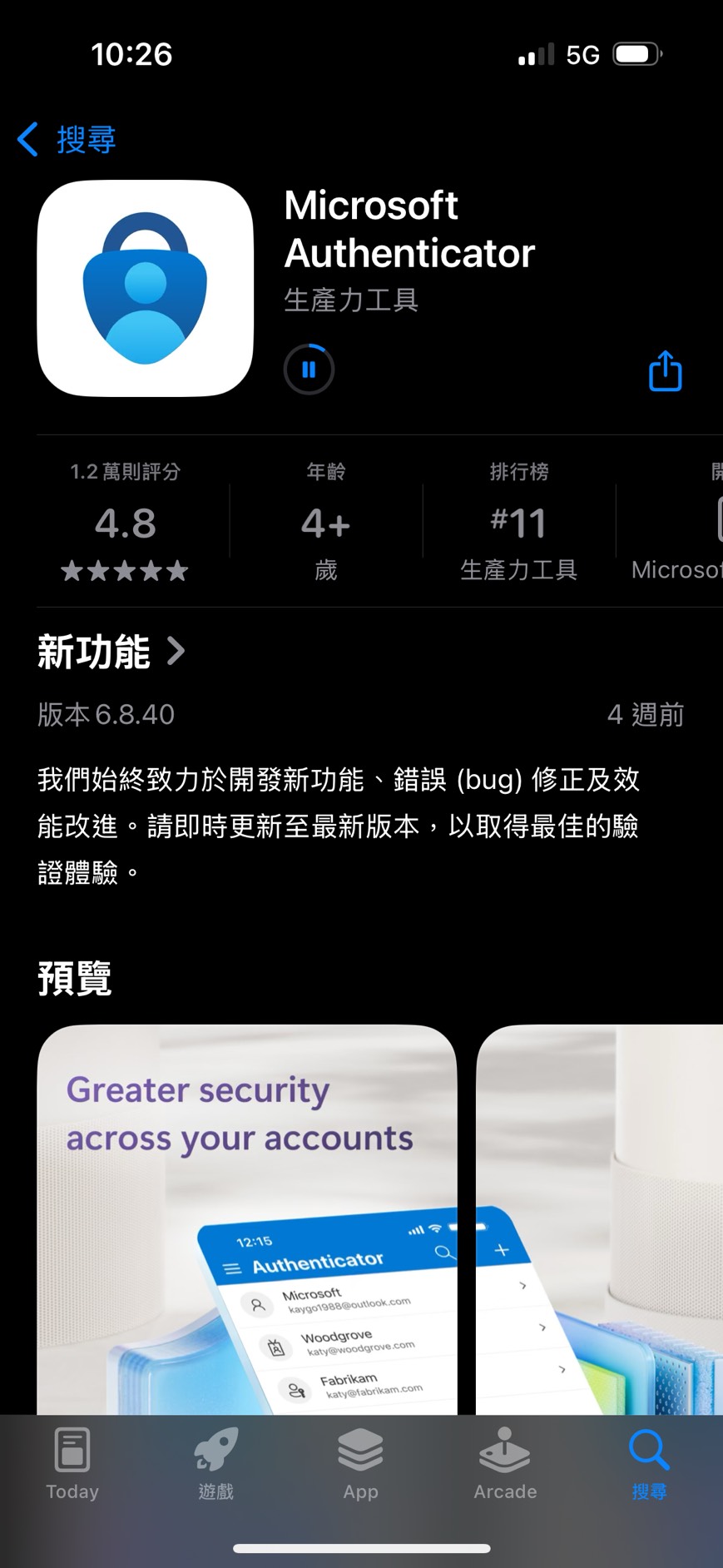
- 手機安裝Microsoft Authenticator連結

- 手機下載安裝Microsoft Authenticator
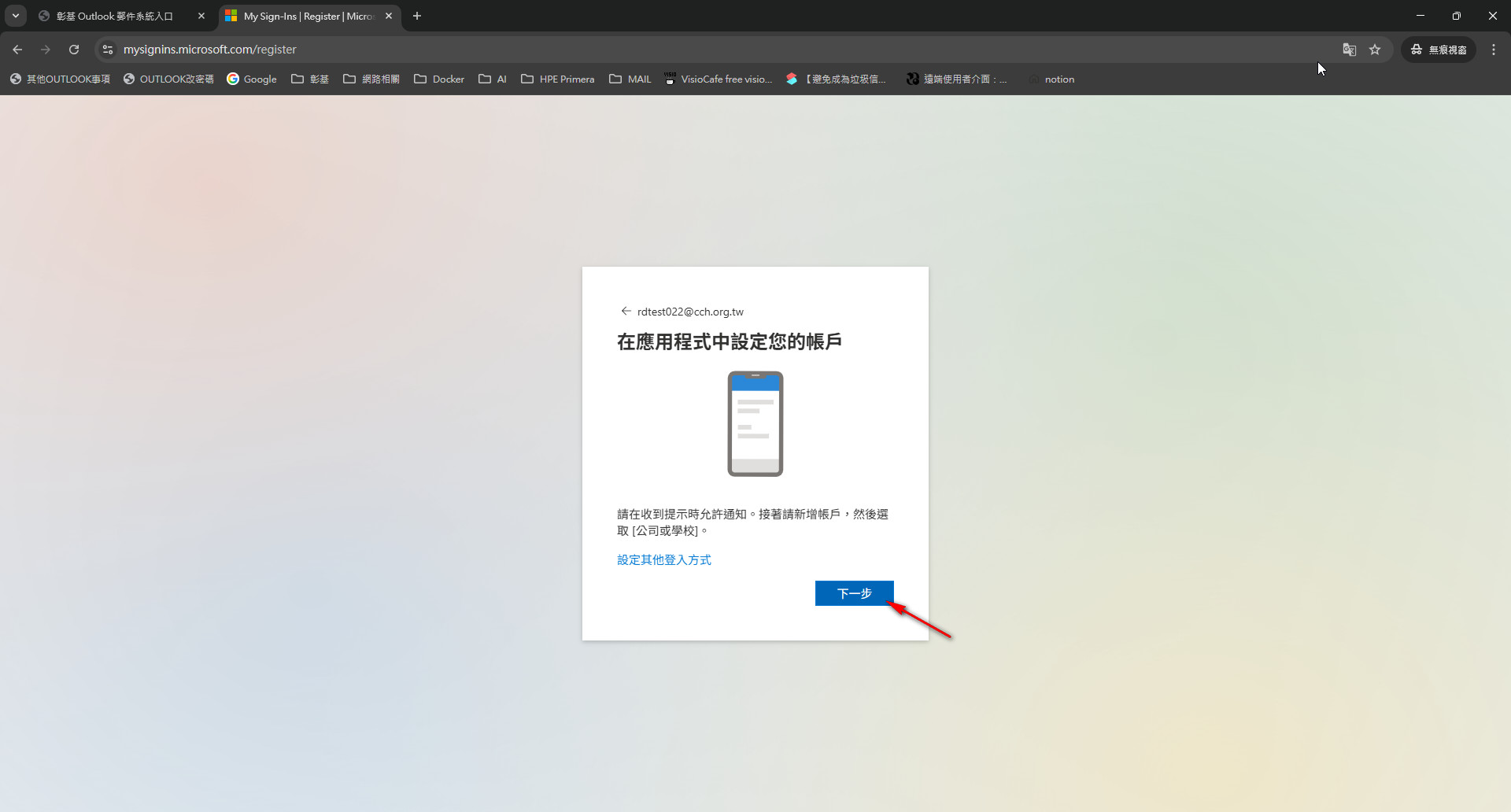
- 告知要在手機APP設定帳戶,點選下一步
- 網頁會出現掃描QR代碼,這時候請將手機安裝好的Microsoft Authenticator開啟
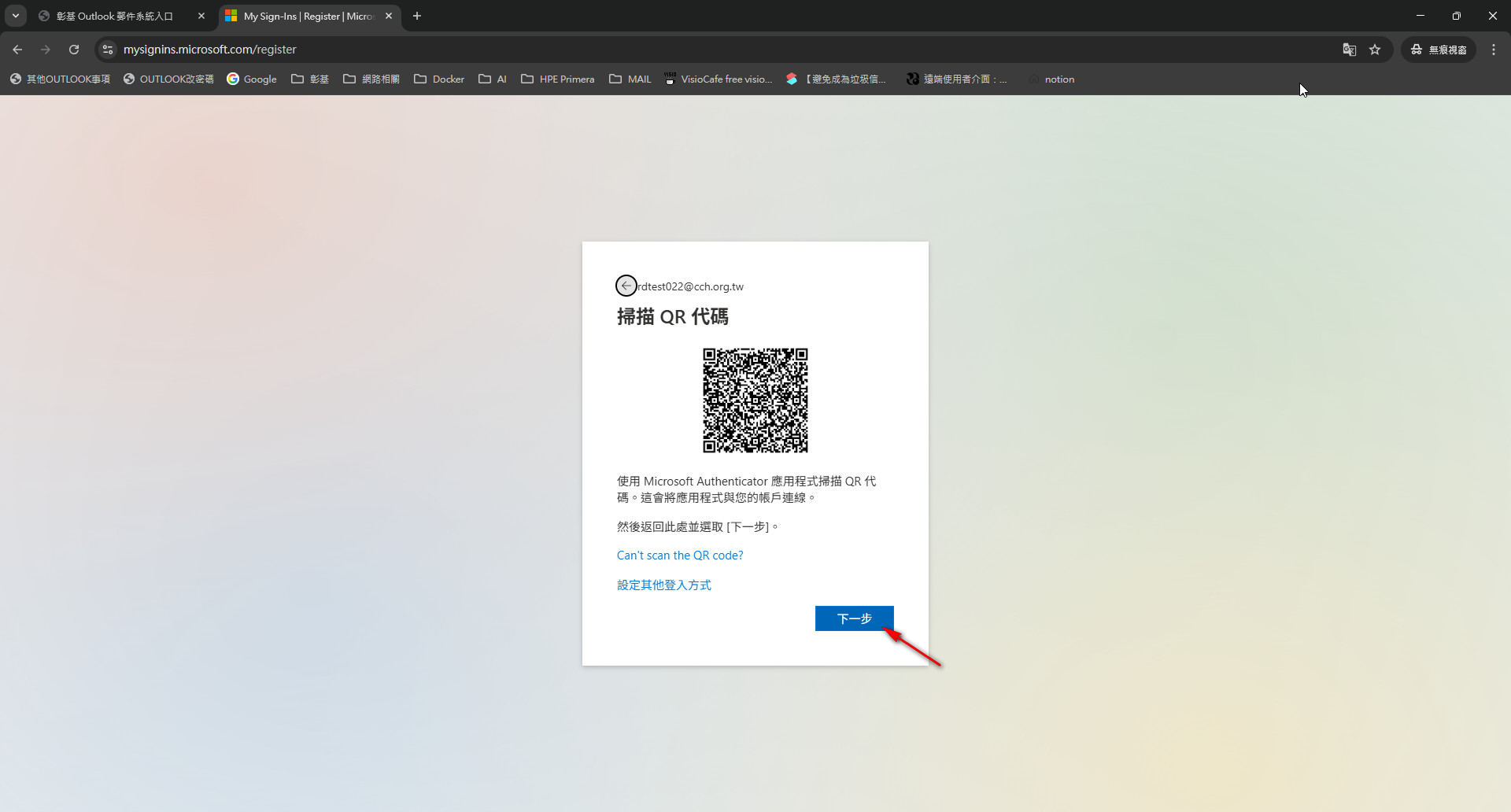
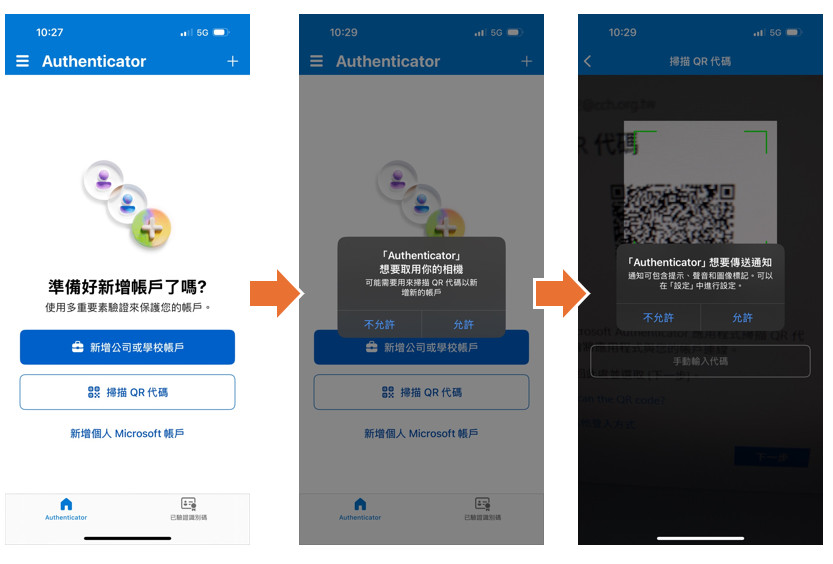
- 點選掃描QR代碼,然後用將相機對準QR代碼完成掃描
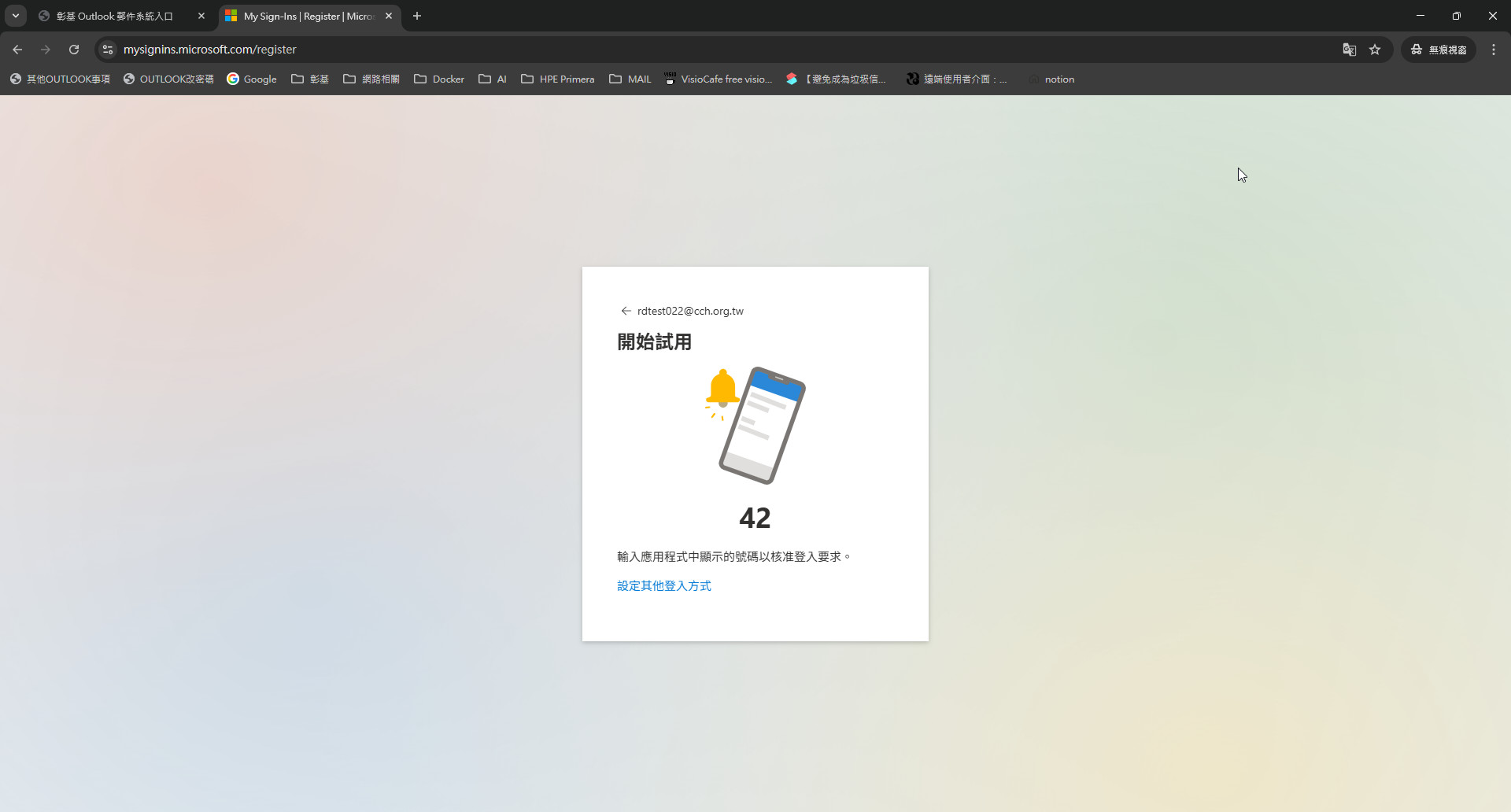
- 手機掃描完畢,網頁會出現開始試用,並出現一組號碼
- 回到手機Microsoft Authenticator應用程式,輸入網頁出現的號碼完成登入綁定
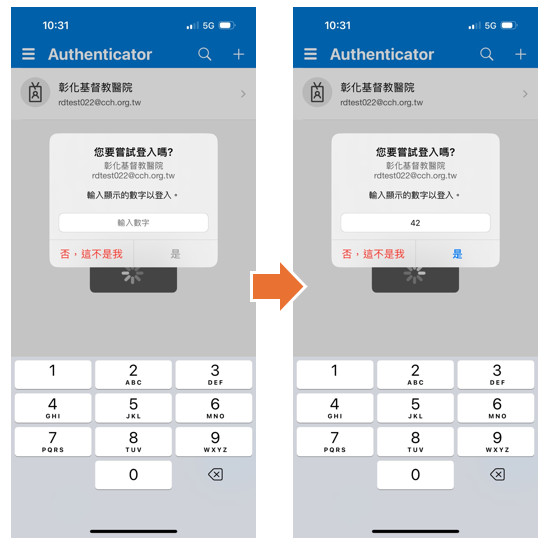
- 手機綁定成功,網頁這邊也就完成